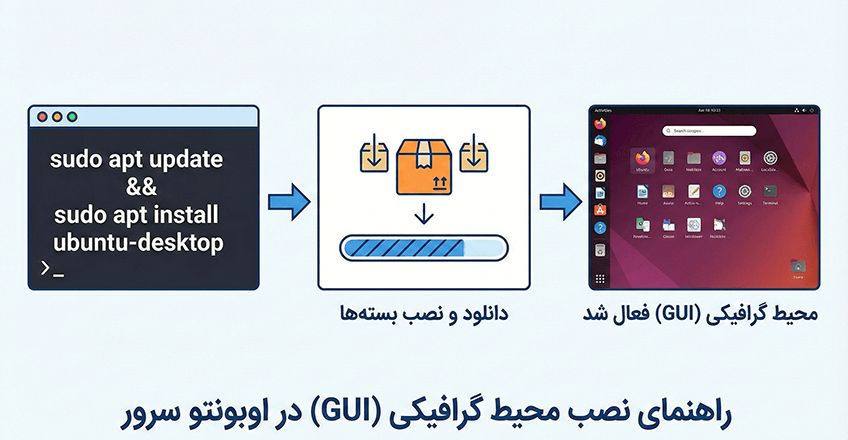
آموزش نصب محیط گرافیکی (GUI) در اوبونتو سرور
آموزش نصب GUI روی Ubuntu Server – بهترین محیطهای گرافیکی، مزایا، معایب، حذف GUI و نکات حرفهای
اگر از سرور Ubuntu استفاده میکنید، احتمالاً متوجه شدهاید که این سیستمعامل بهصورت پیشفرض بدون رابط گرافیکی (GUI) نصب میشود. دلیل این موضوع بسیار ساده است: سرورها باید سبک، سریع و امن باشند و رابط گرافیکی منابع زیادی مصرف میکند.
با این حال، بسیاری از کاربران برای مدیریت سادهتر سرور، نیاز دارند محیط گرافیکی نصب کنند تا بتوانند مانند یک سیستمعامل دسکتاپ با آن کار کنند.
با این حال، بسیاری از کاربران، مخصوصاً توسعهدهندگان، مدیران تازهکار یا افرادی که پروژههای شخصی دارند، ترجیح میدهند محیطی مشابه دسکتاپ داشته باشند. در این مقاله یک راهنمای کامل، عملی و قدمبهقدم برای نصب GUI روی Ubuntu Server ارائه میکنم و علاوه بر آن موارد زیر را نیز پوشش خواهیم داد:
✔ مزایای نصب GUI روی سرور
✔ آموزش نصب GUI
✔ بهترین محیطهای گرافیکی برای سرور
✔ نحوه انتخاب بهترین GUI
✔ آموزش نصب Display Manager
✔ نحوه حذف کامل GUI از سرور
✔ نکات حرفهای و توصیههای مهم برای مدیران سرور
چرا Ubuntu Server بهصورت پیشفرض GUI ندارد؟
قبل از اینکه به مراحل نصب GUI برسیم، لازم است بدانید چرا سرورها فاقد محیط گرافیکی هستند.
1. کاهش مصرف منابع
وقتی رابط گرافیکی نصب نباشد، سرور تنها با یک شل (Terminal) بالا میآید و مصرف RAM و CPU بسیار کمتر است.
برای مثال یک محیط گرافیکی مثل GNOME ممکن است بین ۱ تا ۲ گیگ RAM مصرف کند.
2. افزایش امنیت
نرمافزارهای گرافیکی بیشتر یعنی سرویسهای بیشتر و احتمال آسیبپذیری بالاتر.
3. بهبود عملکرد سرور
در سرورهایی مثل VPS یا Dedicated Server سرعت اجرای سرویسها بسیار مهم است و GUI میتواند عملکرد را کاهش دهد.
با این حال، اگر شما نیاز دارید کارهایی مثل:
- مدیریت فایل
- کار با مرورگر
- توسعه نرمافزار
- مدیریت سادهتر سرور
را انجام دهید، نصب رابط گرافیکی انتخابی منطقی است.
۱. چرا نصب GUI روی Ubuntu Server؟ (Benefits of Installing GUI)
اگرچه بیشتر کارهای سروری از طریق ترمینال انجام میشوند، اما در برخی پروژهها رابط گرافیکی میتواند سرعت کار را بهطور قابلتوجهی افزایش دهد. مهمترین مزایای نصب GUI شامل موارد زیر است:
۱. مدیریت سادهتر کانتینرها و سرویسها
اگر از سرویسهایی مانند MySQL، Apache، PHP، Docker یا LXD استفاده میکنید، برخی ابزارهای گرافیکی مدیریت را سادهتر میکنند.
۲. کاربرد در پروژههای شخصی
اگر از Ubuntu Server بهعنوان:
- سرور خانگی
- سرور رسانه (Media Server)
- سرور دانلود
- سرور آموزش لینوکس
استفاده میکنید، GUI کار را بسیار راحتتر میکند.
۳. بازخورد بصری برای کارهای خاص
برخی وظایف نظیر:
- پردازش تصویر
- پردازش ویدئو
- توسعه نرمافزار
نیاز به محیط گرافیکی دارند.
۴. سازگاری بهتر با سختافزار
در کار با سختافزارهای خاص، GUI تجربه کاربری بهتری ارائه میدهد.
۵. یکپارچگی با سرویسهای ابری
رابط گرافیکی به مدیریت منابع ابری و مانیتورینگ کمک میکند.
۲. چه زمانی نصب GUI روی سرور پیشنهاد میشود؟
✔ پروژههای آموزشی
اگر تازهکار هستید، GUI به درک بهتر ساختار Ubuntu کمک میکند.
✔ سرورهای خانگی و شخصی
برای Home Lab یا Media Server نصب GUI بسیار منطقی است.
✔ زمانی که ابزارهای گرافیکی نیاز دارید
مثلاً ابزارهایی مثل GParted، Firefox یا مدیریت فایل گرافیکی.
✔ هنگام کار با نرمافزارهایی که نیاز به محیط Desktop دارند
مثل برنامههای اداری، مرورگرها یا ابزارهای توسعه.
۳. پیشنیازهای نصب GUI روی Ubuntu Server
قبل از نصب، مطمئن شوید که:
- سرور Ubuntu نصب شده باشد.
- دسترسی sudo داشته باشید.
- اتصال اینترنت فعال باشد.
- فضای کافی روی دیسک موجود باشد.
- سرور حداقل ۲ گیگ RAM داشته باشد (برای GUIهای سبک کمتر هم قابل قبول است).
۴. بهروزرسانی سیستم (مرحله ضروری قبل از نصب)
ابتدا پکیجها را آپدیت کنید:
sudo apt update && sudo apt upgrade -y
۵. نصب Display Manager روی Ubuntu
Display Manager مسئول لاگین گرافیکی کاربران است.
سه گزینه محبوب:
| Display Manager | سبک بودن | مناسب سرور |
|---|---|---|
| SLiM | ✔ بسیار سبک | عالی |
| LightDM | ✔ سبک | خوب |
| GDM3 | ❌ سنگین | فقط برای GNOME |
نصب SLiM (پیشنهادی برای سرور)
sudo apt install slim -y
نصب LightDM
sudo apt install lightdm -y
۶. نصب GUI روی Ubuntu Server (بهصورت مرحلهبهمرحله)
در ادامه برترین محیطهای گرافیکی را همراه با دستورات نصب معرفی میکنیم.
۱) نصب Ubuntu Desktop (GNOME) – کامل اما سنگین
sudo apt install ubuntu-desktop -y
sudo reboot
GNOME زیبا، پایدار و قدرتمند است اما برای سرورها مصرف منابع زیادی دارد.
۲) نصب GNOME نسخه Vanilla
sudo apt install vanilla-gnome-desktop vanilla-gnome-default-settings -y
۳) نصب KDE Plasma – زیبا و قابل سفارشیسازی
sudo apt install kde-plasma-desktop -y
sudo reboot
KDE نسبت به GNOME سبکتر است اما هنوز برای VPSهای ضعیف مناسب نیست.
۴) نصب XFCE – سبکترین و بهترین گزینه برای سرور
sudo apt install xfce4-session xfce4-goodies -y
sudo reboot
✔ مناسب برای VPS 1GB یا 2GB
✔ سرعت بالا
✔ سازگاری عالی با xRDP
۵) نصب MATE – سبک و پایدار
sudo apt install ubuntu-mate-desktop -y
۶) نصب LXDE – بسیار سبک
sudo apt install lxde -y
این محیط از XFCE هم سبکتر است.
۷. سوییچ کردن بین چند محیط گرافیکی
اگر چند محیط نصب کردهاید:
- در SLiM با کلید F1 میتوانید بین محیطها سوییچ کنید.
- در LightDM نیز میتوانید هنگام لاگین محیط را تغییر دهید.
۸. بهترین روش اتصال به محیط گرافیکی از راه دور
نصب GUI کافی نیست!
برای ورود به محیط گرافیکی از راه دور دو روش وجود دارد:
روش ۱: اتصال با xRDP – بهترین روش
xRDP بهترین و پایدارترین روش برای اتصال به محیط گرافیکی است، چون:
✔ در ویندوز به راحتی با برنامه Remote Desktop (mstsc) وصل میشوید
✔ سرعت خوب
✔ سازگاری بالا با XFCE و MATE
دستورات فعالسازی xRDP
sudo apt install xrdp -y
sudo systemctl enable xrdp
sudo systemctl restart xrdp
سپس در ویندوز:
mstsc
را باز کنید و IP سرور را وارد کنید.
روش ۲: اتصال با VNC Server
اگر نمیخواهید از xRDP استفاده کنید، میتوانید از VNC استفاده کنید. این روش مخصوصاً برای کاربران Linux یا Mac مناسب است.
نصب TightVNC:
sudo apt install tightvncserver -y
vncserver
بعد از اجرای دستور دوم باید یک رمز عبور انتخاب کنید.
میتوانید از نرمافزارهای VNC زیر استفاده کنید:
- RealVNC
- TightVNC
- UltraVNC
- TigerVNC
این روش بیشتر برای کاربران لینوکس و مک مناسب است.
۹. نحوه حذف GUI از Ubuntu Server (بازگشت به حالت CLI)
اگر GUI سرعت سرور را کم کرده یا دیگر نمیخواهید از آن استفاده کنید، میتوانید بهصورت کامل آن را حذف کنید.
نمونه دستور حذف Slim + LXDE:
sudo apt remove slim lxde -y
sudo reboot
sudo apt autoremove -y
به همین روش میتوانید هر Display Manager یا Desktop Environment را حذف کنید.
۱۰. بهترین GUI برای Ubuntu Server کدام است؟
در جدول زیر بهترینها را مقایسه میکنیم:
| GUI | مناسب برای | ویژگیها | مصرف منابع |
|---|---|---|---|
| GNOME | امکانات کامل | پایدار، حرفهای، گرافیک بالا | زیاد |
| KDE Plasma | ظاهر زیبا، سفارشیسازی | سریع، قابل تنظیم | متوسط |
| MATE | سرورهای متوسط | سبک، پایدار | کم |
| XFCE | بهترین گزینه برای سرور | بسیار سبک، سریع | بسیار کم |
| LXDE | سختافزارهای بسیار ضعیف | فوقالعاده سبک | بسیار کم |
نتیجه: بهترین انتخاب برای سرور → XFCE
XFCE در عین سبک بودن، امکانات لازم را دارد و با XRDP عملکرد عالی ارائه میدهد.
۱۱. چگونه بهترین GUI را برای سرور خود انتخاب کنیم؟
برای انتخاب محیط گرافیکی مناسب به نکات زیر توجه کنید:
✔ نوع پروژه و کاربرد
اگر سرور برای میزبانی وب یا دیتابیس است، XFCE یا MATE بهترین گزینه هستند.
✔ میزان منابع سرور
برای VPSهای رم 1 گیگابایت فقط XFCE یا LXDE پیشنهاد میشود.
✔ سطح تجربه شما
کاربران مبتدی GNOME یا KDE را راحتتر مدیریت میکنند.
✔ سازگاری با نسخه Ubuntu
برخی محیطها با نسخههای قدیمی سازگار نیستند.
✔ ترجیح شما در طراحی و امکانات
اگر ظاهر مهم است KDE بهترین است.
نکات مهم بعد از نصب GUI روی Ubuntu Server
🔹 ۱. استفاده از Swap برای جلوگیری از کرش
اگر رم سرور کم است، حتماً Swap بسازید.
🔹 ۲. غیرفعال کردن سرویسهای غیرضروری
بسیاری از محیطهای گرافیکی سرویسها و اپلیکیشنهای اضافی نصب میکنند.
🔹 ۳. دقت در مصرف منابع
پس از نصب، با دستور زیر مصرف RAM را چک کنید:
🔹 ۴. دسترسی روت در xRDP
در برخی نسخهها ورود با root غیرفعال است. بهتر است یک کاربر جدید بسازید:
جمعبندی و سخن پایانی
Ubuntu Server بهطور پیشفرض GUI ندارد تا عملکرد، امنیت و سرعت بالاتری ارائه دهد. اما اگر شما نیاز به محیطی بصری، مدیریت سادهتر یا نصب ابزارهای گرافیکی دارید، میتوانید یکی از محیطهای گرافیکی معرفیشده را نصب کنید.
نصب محیطهای گرافیکی روی Ubuntu Server میتواند مدیریت سرور را بسیار سادهتر کند. اما باید با دقت انتخاب کنید که کدام Desktop Environment مناسب شماست، زیرا محیطهای گرافیکی سنگین میتوانند عملکرد سرور را کاهش دهند.
در این آموزش تلاش کردیم یک راهنمای کامل، حرفهای و گامبهگام ارائه کنیم تا بتوانید با توجه به نیازهای خود، بهترین محیط گرافیکی را نصب کرده و بهصورت ریموت وارد آن شوید.
اگر نیاز به آموزشهای حرفهایتر، بهینهسازی سرور، یا معرفی سرورهای مناسب برای نصب GUI دارید، خوشحال میشوم کمک کنم.
در این مقاله:
✔ مزایای GUI
✔ آموزش کامل نصب GUI
✔ نصب Display Manager
✔ نصب GNOME، KDE، MATE، XFCE، LXDE
✔ آموزش حذف GUI
✔ مقایسه بهترین محیطها
✔ روش اتصال XRDP و VNC
✔ راهکارهای حرفهای انتخاب GUI
را بهطور کامل پوشش دادیم.
اکنون میتوانید سرور Ubuntu خود را به یک محیط دسکتاپ کامل تبدیل کنید یا هر زمان خواستید GUI را حذف نمایید.
اشتراک گذاری

تفاوت VPS و VDS چیست؟
pishtazvpsبهترین جایگزین های CentOS چیست؟
pishtazvps